
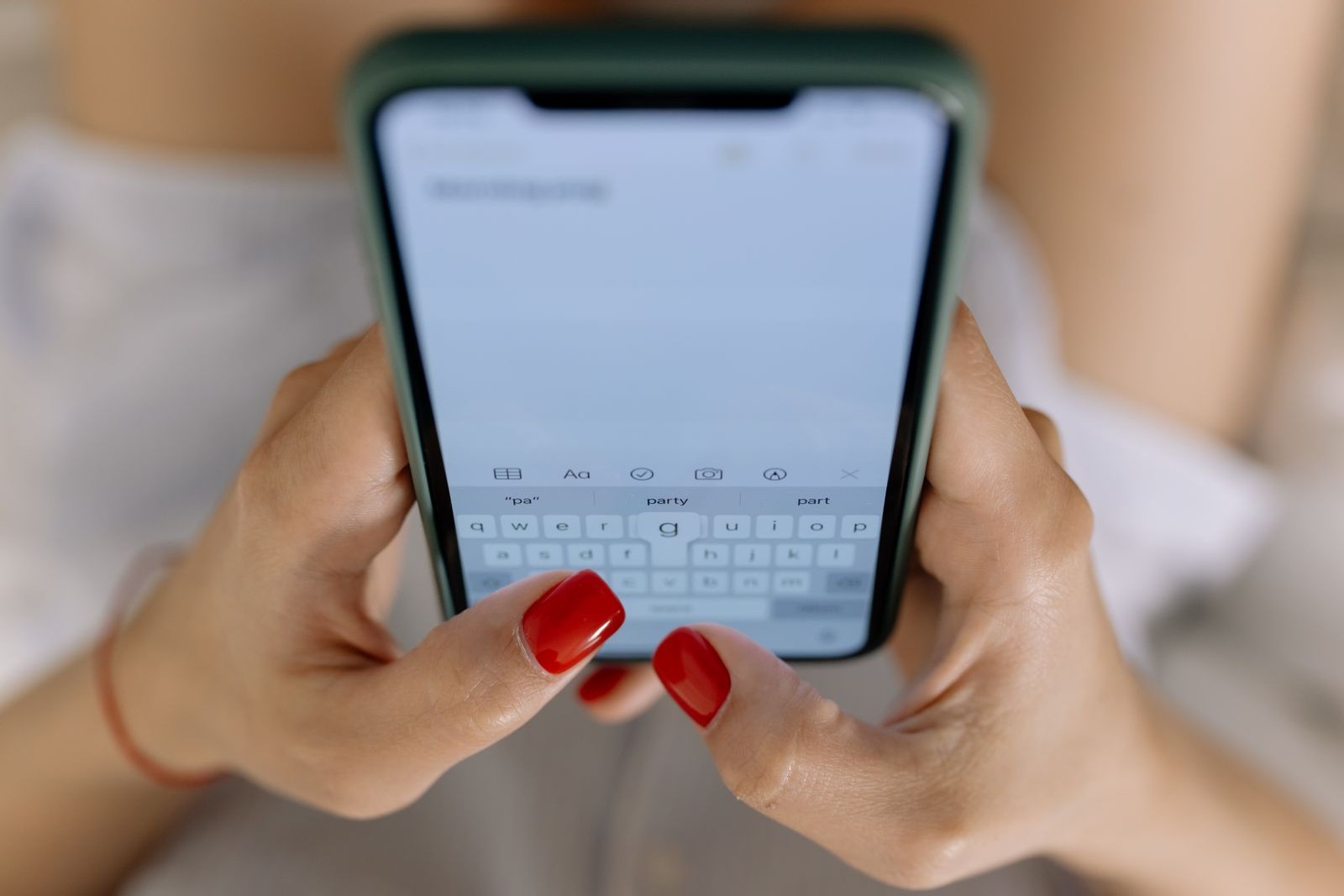
ٹچ خراب ہونے کا مطلب ہمیشہ اسکرین بدلنا نہیں ہوتا
فون کا ٹچ کبھی دیر سے جواب دیتا ہے، کبھی کچھ جگہوں پر بالکل کام نہیں کرتا اور کبھی خود بخود عجیب حرکتیں شروع کر دیتا ہے — جیسے خود ہی ایپس کھل جائیں یا لکھتے ہوئے غلط حرف ٹائپ ہو جائیں۔ ایسی صورت میں زیادہ تر لوگ سیدھا مرمت والی دکان کا رخ کرتے ہیں، اور بعض اوقات وہاں غیر ضروری خرچ بھی ہو جاتا ہے۔
حقیقت یہ ہے کہ ٹچ کے بہت سے مسائل سافٹ ویئر، گندے اسکرین پروٹیکٹر، نمی یا چارجنگ کے چھوٹے مسئلوں کی وجہ سے ہوتے ہیں، اور یہ گھر بیٹھے ٹھیک ہو سکتے ہیں۔ نیچے دیے گئے حل آسان سے مشکل کی ترتیب میں ہیں۔ ایک ایک کر کے آزمائیں، اور ہر حل کے بعد ٹچ جانچیں۔
حل 1: فون کو ری اسٹارٹ کریں
سب سے پہلا اور آسان قدم یہی ہے۔ کبھی کوئی ایپ یا عمل پس منظر میں پھنس جاتا ہے اور ٹچ سست یا بے جان لگنے لگتا ہے۔ پاور بٹن دبا کر رکھیں اور ری اسٹارٹ منتخب کریں۔ اگر ٹچ بالکل جواب نہ دے رہا ہو تو پاور بٹن کو دس سے پندرہ سیکنڈ دبائے رکھیں، زیادہ تر فونز اس سے زبردستی دوبارہ چالو ہو جاتے ہیں۔
فون کھلنے کے بعد کچھ دیر عام استعمال کر کے دیکھیں۔ اگر ٹچ ٹھیک ہو گیا تو مسئلہ عارضی تھا۔
حل 2: اسکرین صاف کریں اور ہاتھ خشک رکھیں
یہ بات چھوٹی لگتی ہے مگر اکثر یہی اصل وجہ ہوتی ہے۔ اسکرین پر پسینہ، تیل، پانی کی بوندیں یا مٹی کی تہہ ٹچ کو گڑبڑا دیتی ہے۔ اسی طرح گیلے یا پسینے والے ہاتھوں سے ٹچ اکثر غلط جواب دیتا ہے۔
فون بند کر کے نرم اور صاف کپڑے سے اسکرین آہستہ صاف کریں۔ ہاتھ دھو کر خشک کر لیں اور پھر آزمائیں۔ اگر آپ کھانا پکاتے ہوئے یا کام کے دوران فون استعمال کرتے ہیں تو یہ مسئلہ بار بار آ سکتا ہے — صاف اسکرین اور خشک انگلیاں اس کا سادہ حل ہیں۔
حل 3: کور اور اسکرین پروٹیکٹر اتار کر جانچیں
موٹا کور اسکرین کے کناروں پر دباؤ ڈال سکتا ہے، اور سستا یا غلط لگا ہوا ٹیمپرڈ گلاس ٹچ کی حساسیت کم کر دیتا ہے۔ خاص طور پر اگر مسئلہ پروٹیکٹر لگانے کے فوراً بعد شروع ہوا ہو تو شک وہیں کریں۔
کور اتار کر ٹچ آزمائیں۔ اگر فرق پڑے تو کور بدل دیں۔ اگر پروٹیکٹر کے نیچے ہوا کے بلبلے یا دراڑیں ہوں، یا کنارے اٹھے ہوئے ہوں تو اسے بدلنا بہتر ہے۔ بہت سے فونز میں سیٹنگز > ڈسپلے کے اندر دستانے والا موڈ یا ٹچ حساسیت بڑھانے کا اختیار بھی ہوتا ہے — پروٹیکٹر استعمال کرنے والوں کے لیے یہ مددگار ثابت ہوتا ہے۔
اگر اس کے ساتھ اسکرین بار بار بند بھی ہوتی ہے تو اس کی وجوہات ہماری اسکرین بار بار بند ہونے والی رہنمائی میں دی گئی ہیں۔
حل 4: چارجنگ کے دوران ٹچ خراب ہو تو چارجر بدلیں
ایک بہت عام مگر کم پہچانی جانے والی وجہ غیر معیاری چارجر اور کیبل ہے۔ سستے چارجر سے کرنٹ میں اتار چڑھاؤ آتا ہے، جس سے چارجنگ کے دوران ٹچ خود بخود حرکتیں کرنے لگتا ہے — اسے عام طور پر “گھوسٹ ٹچ” کہا جاتا ہے۔
جانچ آسان ہے: چارجر نکال کر ٹچ آزمائیں۔ اگر ٹچ ٹھیک ہو جائے تو مسئلہ چارجر یا کیبل کا ہے۔ فون کے ساتھ آیا ہوا یا کسی مستند کمپنی کا چارجر استعمال کریں، خاص طور پر لوڈشیڈنگ کے بعد وولٹیج کے اتار چڑھاؤ والے علاقوں میں سستے چارجر سے پرہیز کریں۔
اچھے چارجر اور محفوظ تیز چارجنگ کے اصول ہماری تیز چارجنگ والی گائیڈ میں تفصیل سے دیے گئے ہیں۔
حل 5: جس ایپ کے بعد مسئلہ شروع ہوا، اسے ہٹائیں
اگر ٹچ کا مسئلہ کسی نئی ایپ انسٹال کرنے کے بعد شروع ہوا ہو تو وہ ایپ مجرم ہو سکتی ہے — خاص طور پر اسکرین پر تیرتی ہوئی کھڑکیاں بنانے والی ایپس، جیسے چیٹ ہیڈز، اسکرین فلٹر یا ریکارڈنگ ایپس۔
ایسی ایپس کو ایک ایک کر کے ان انسٹال کریں اور ہر بار ٹچ جانچیں۔ مزید یقینی جانچ کے لیے فون کو سیف موڈ میں چلائیں: زیادہ تر فونز میں پاور بٹن دبا کر رکھنے پر آنے والے “پاور آف” اختیار کو دبا کر رکھنے سے سیف موڈ کا پیغام آتا ہے۔ سیف موڈ میں تمام اضافی ایپس بند رہتی ہیں۔ اگر وہاں ٹچ بالکل ٹھیک چلے تو مسئلہ کسی انسٹال شدہ ایپ کا ہے، فون کا نہیں۔
اگر وہ ایپ مشکوک لگے تو پہلے موبائل وائرس چیک کرنے کی رہنمائی کے مطابق اسکین ضرور کریں۔
حل 6: جگہ خالی کریں اور اپڈیٹس مکمل کریں
جب فون کی میموری تقریباً پوری بھر جائے تو پورا نظام سست پڑ جاتا ہے اور ٹچ بھی دیر سے جواب دینے لگتا ہے۔ سیٹنگز > اسٹوریج میں دیکھیں؛ اگر جگہ دس فیصد سے کم بچی ہو تو غیر ضروری ویڈیوز، ڈاؤن لوڈز اور بھاری ایپس ہٹا کر جگہ بنائیں۔
اسی طرح سسٹم اور ایپس کی زیر التوا اپڈیٹس مکمل کریں۔ کبھی کبھی کسی اپڈیٹ میں موجود خامی ٹچ کو متاثر کرتی ہے اور اگلی اپڈیٹ میں وہی خامی ٹھیک بھی ہو جاتی ہے۔
ایک آخری جانچ: ٹچ کی خود کار جانچ
کچھ فونز میں ٹچ جانچنے کی سہولت اندر ہی موجود ہوتی ہے۔ سام سنگ فونز میں ممبرز ایپ کے اندر تشخیصی جانچ میں ٹچ اسکرین کا ٹیسٹ ملتا ہے، جس میں اسکرین پر خانے بنے ہوتے ہیں اور آپ کو تمام خانوں کو چھو کر بھرنا ہوتا ہے۔ اگر کوئی خانہ بار بار چھونے پر بھی نہ بھرے تو اس حصے کا مسئلہ سافٹ ویئر کا نہیں، اسکرین کا ہو سکتا ہے۔ یہ جانچ مرمت کروانے سے پہلے فیصلہ آسان کر دیتی ہے کہ مسئلہ اصل میں ہے بھی یا نہیں۔
خلاصہ: پہلے یہ جانچیں کریں
- فون ری اسٹارٹ کریں۔
- اسکرین صاف کریں اور ہاتھ خشک رکھیں۔
- کور اور پروٹیکٹر اتار کر آزمائیں۔
- چارجر نکال کر دیکھیں — گھوسٹ ٹچ اکثر سستے چارجر سے ہوتا ہے۔
- نئی یا تیرتی کھڑکی والی ایپس ہٹائیں؛ سیف موڈ میں جانچیں۔
- اسٹوریج میں جگہ بنائیں اور اپڈیٹس مکمل کریں۔
اکثر پوچھے گئے سوالات
ٹچ کا کچھ حصہ ہی کام نہیں کرتا، باقی ٹھیک ہے — کیا وجہ ہو سکتی ہے؟
اگر اسکرین کے کسی خاص حصے میں ٹچ مستقل طور پر مردہ ہو تو یہ ہارڈویئر کی علامت ہو سکتی ہے، خاص طور پر فون گرنے کے بعد۔ پہلے اوپر والے تمام حل آزما لیں؛ فرق نہ پڑے تو مستند مرمت کار سے جانچ کروائیں۔
گھوسٹ ٹچ کیا ہوتا ہے اور کیا یہ خطرناک ہے؟
گھوسٹ ٹچ میں فون خود بخود ٹیپ اور حرکتیں کرنے لگتا ہے۔ عام وجوہات سستا چارجر، نمی یا خراب پروٹیکٹر ہیں۔ وجہ ختم کر دیں تو یہ خود ٹھیک ہو جاتا ہے؛ خطرناک نہیں، مگر نظر انداز بھی نہ کریں کیونکہ یہ خراب ہوتی اسکرین کی ابتدائی علامت بھی ہو سکتی ہے۔
کیا فیکٹری ری سیٹ سے ٹچ ٹھیک ہو جائے گا؟
اگر مسئلہ سافٹ ویئر کا ہو تو ری سیٹ مدد کر سکتا ہے، مگر یہ آخری قدم ہے کیونکہ اس سے تمام ڈیٹا مٹ جاتا ہے۔ ری سیٹ سے پہلے مکمل بیک اپ ضرور لیں، اور اگر ری سیٹ کے بعد بھی ٹچ خراب رہے تو مسئلہ یقینی طور پر ہارڈویئر کا ہے۔
مرمت پر کتنا خرچ آ سکتا ہے؟
یہ فون کے ماڈل اور مسئلے پر منحصر ہے، اس لیے کوئی پکی قیمت نہیں کہی جا سکتی۔ اسی لیے پہلے مفت والے حل آزمانا ضروری ہے — بہت سے لوگ بغیر وجہ اسکرین بدلوا لیتے ہیں جبکہ مسئلہ صرف پروٹیکٹر یا چارجر کا ہوتا ہے۔ اندازہ لگوانے کے لیے ہمیشہ مستند دکان کا انتخاب کریں۔
مزید رہنمائی کے لیے اسکرین بار بار بند ہونے کی تحریر اور وائرس چیک کرنے کی رہنمائی بھی احساس ٹپس پر پڑھیں۔
Sharjeel Rana manages Ehsas Tips and writes practical mobile guides in simple language.