دستاویز فون میں ہے اور پرنٹ کاغذ پر چاہیے — کیا کریں؟
یہ صورت حال تقریباً ہر گھر میں پیش آتی ہے: شناختی کارڈ کی تصویر فون میں ہے، بچے کے اسکول کا فارم پی ڈی ایف میں موصول ہوا ہے، یا دفتر کی ای میل سے کوئی دستاویز آئی ہے جس کا پرنٹ آج ہی درکار ہے۔ اکثر لوگ اس کے لیے فوٹو اسٹیٹ کی دکان کا رخ کرتے ہیں اور فائل واٹس ایپ پر بھیج دیتے ہیں، حالانکہ گھر یا دفتر میں پرنٹر موجود ہو تو فون سے سیدھا پرنٹ نکالنا چند منٹ کا کام ہے۔
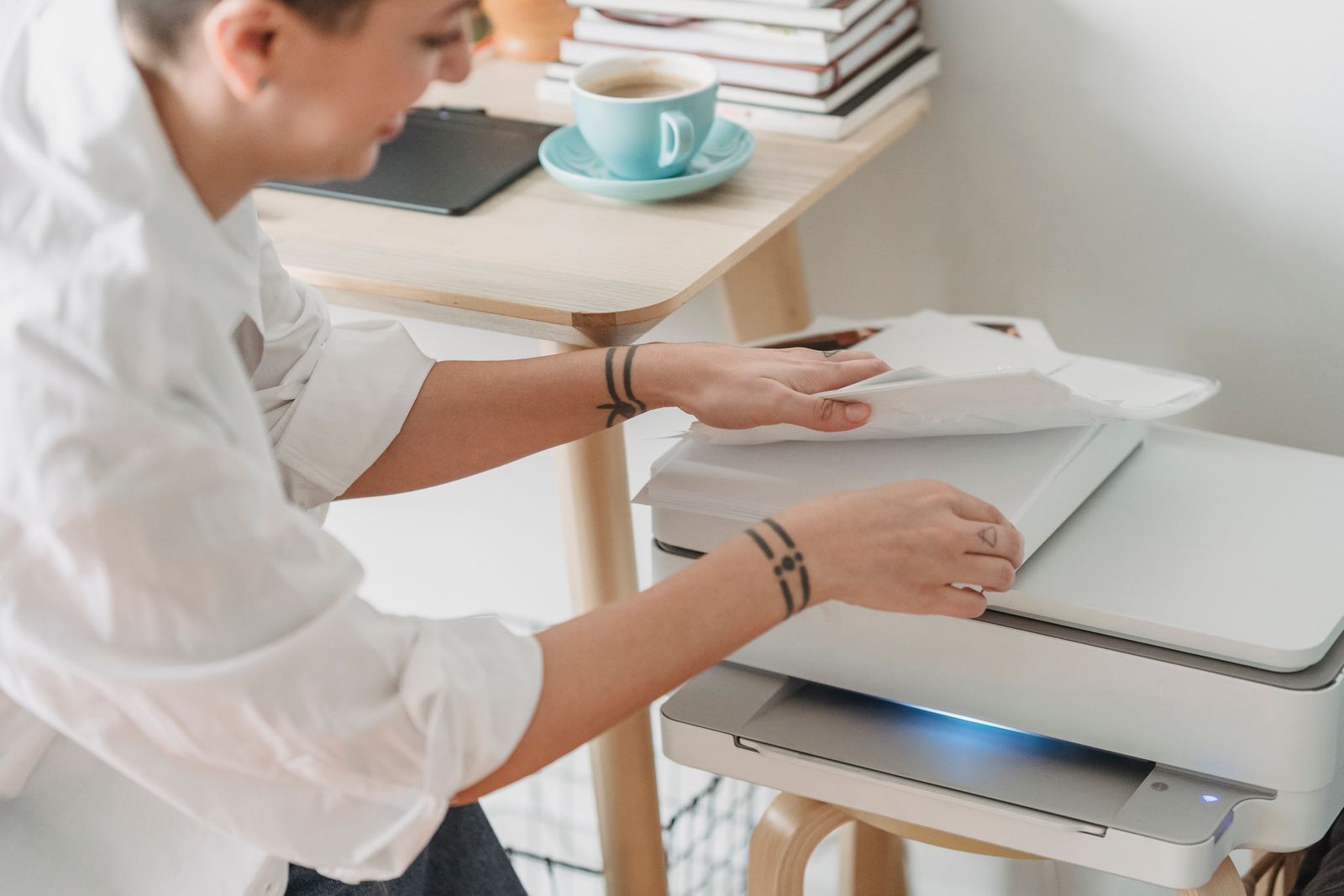
زیادہ تر جدید پرنٹرز وائی فائی کے ذریعے فون سے جڑ جاتے ہیں۔ نہ کیبل کی ضرورت، نہ کمپیوٹر کی۔ بس فون اور پرنٹر ایک ہی وائی فائی پر ہوں، پھر تصویر ہو یا دستاویز، پرنٹ آپ کے سامنے ہوگا۔ آئیے طریقہ قدم بہ قدم سمجھتے ہیں۔
پہلے یہ تیاری کر لیں
پرنٹ شروع کرنے سے پہلے تین باتیں جانچ لیں، کیونکہ زیادہ تر ناکامیاں انہی چھوٹی باتوں کی وجہ سے ہوتی ہیں:
- پرنٹر چالو ہو اور اس میں کاغذ اور سیاہی موجود ہو۔
- پرنٹر وائی فائی سے جڑا ہو۔ پرنٹر کی چھوٹی اسکرین یا بٹنوں سے اسے اپنے گھر کے وائی فائی سے جوڑیں۔ طریقہ ہر کمپنی کا تھوڑا مختلف ہوتا ہے؛ پرنٹر کے ساتھ آئی کتابچہ یا کمپنی کی ایپ اس میں رہنمائی کرتی ہے۔
- فون بھی اسی وائی فائی سے جڑا ہو۔ یہ سب سے اہم بات ہے — فون موبائل ڈیٹا پر ہو اور پرنٹر وائی فائی پر، تو دونوں ایک دوسرے کو کبھی نہیں ڈھونڈ پائیں گے۔
دستاویز اگر فون میں نہیں بلکہ کلاؤڈ میں ہے تو پہلے Google Drive فون پر استعمال کرنے کی گائیڈ سے اسے فون میں لانا سیکھیں۔
طریقہ 1: فون کی اپنی پرنٹ سہولت سے پرنٹ نکالیں
اینڈرائیڈ فونز میں پرنٹ کی سہولت پہلے سے موجود ہوتی ہے۔ زیادہ تر نئے پرنٹرز خود بخود نظر آ جاتے ہیں۔
- فون میں وہ تصویر یا دستاویز کھولیں جس کا پرنٹ چاہیے۔ تصویر کے لیے گیلری کھولیں، پی ڈی ایف کے لیے وہ ایپ جس میں فائل موجود ہے۔
- اوپر دیے گئے تین نقطوں یا شیئر والے نشان پر ٹیپ کریں اور پرنٹ (Print) کا اختیار تلاش کریں۔
- پرنٹ والی اسکرین کھلے گی۔ اوپر اپنے پرنٹر کا نام منتخب کریں۔ اگر پرنٹر فہرست میں نہ آئے تو اگلا حصہ ضرور پڑھیں۔
- یہاں آپ صفحات کی تعداد، کاپیوں کی تعداد، رنگین یا سیاہ و سفید پرنٹ اور کاغذ کا سائز (عام طور پر A4) منتخب کر سکتے ہیں۔
- پرنٹ والے بٹن پر ٹیپ کریں۔ چند لمحوں میں پرنٹر کام شروع کر دے گا۔
شناختی کارڈ یا پاسپورٹ سائز تصویر کے لیے پرنٹ سے پہلے دیکھ لیں کہ سائز درست منتخب ہوا ہو، ورنہ تصویر کاغذ پر بہت بڑی یا چھوٹی آ سکتی ہے۔
طریقہ 2: پرنٹر کمپنی کی ایپ استعمال کریں
اگر فون کی اپنی سہولت میں پرنٹر نظر نہ آئے تو پریشان نہ ہوں۔ تقریباً ہر بڑی پرنٹر کمپنی کی اپنی مفت ایپ موجود ہے — جیسے HP کی ایپ، Canon کی ایپ، Epson کی ایپ اور Brother کی ایپ۔ یہ ایپس پرنٹر کو تلاش کرنے، اسے وائی فائی سے جوڑنے اور پرنٹ کی ترتیبات میں سب سے زیادہ مدد دیتی ہیں۔
- پرنٹر کی کمپنی کے نام سے پلے اسٹور سے اس کی سرکاری ایپ ڈاؤن لوڈ کریں۔ ڈویلپر کا نام جانچ کر ہی انسٹال کریں تاکہ جعلی ایپ نہ آ جائے۔
- ایپ کھولیں اور پرنٹر شامل کرنے کا اختیار منتخب کریں۔ ایپ خود قریبی پرنٹر تلاش کر لے گی۔
- پرنٹر جڑ جائے تو اسی ایپ سے تصویر یا دستاویز منتخب کر کے پرنٹ نکالیں۔
ایک اضافی فائدہ یہ بھی ہے کہ ان ایپس سے عام طور پر پرنٹر سے اسکین کر کے دستاویز سیدھا فون میں بھی محفوظ کی جا سکتی ہے — پرانے کاغذات کی صاف کاپی رکھنے کے لیے یہ بہت کام کی سہولت ہے۔
طریقہ 3: پرنٹر میں وائی فائی نہیں؟ یہ صورتیں آزمائیں
پرانے پرنٹرز میں وائی فائی نہیں ہوتا، مگر راستے پھر بھی موجود ہیں:
- کمپیوٹر والا راستہ: فائل فون سے کمپیوٹر میں منتقل کریں (واٹس ایپ ویب یا یو ایس بی کیبل سے) اور کمپیوٹر سے پرنٹ نکال لیں۔ پرنٹر کمپیوٹر سے جڑا ہونا چاہیے۔
- یو ایس بی او ٹی جی کیبل: کچھ فون اور پرنٹر براہ راست کیبل سے بھی جڑ جاتے ہیں، مگر یہ ہر ماڈل پر کام نہیں کرتا۔ کیبل خریدنے سے پہلے اپنے فون اور پرنٹر کے ماڈل کے بارے میں تصدیق کر لیں۔
- دکان والا پرنٹ: اگر گھر میں پرنٹ ممکن نہ ہو تو فائل اپنے ہی فون سے دکان کے کمپیوٹر یا ای میل پر بھیجیں، اور کام مکمل ہوتے ہی اپنی فائل وہاں سے حذف کروا دیں — خاص طور پر شناختی کارڈ اور ذاتی دستاویزات کے معاملے میں یہ احتیاط ضرور کریں۔
وائی فائی کے مسائل عام طور پر نیٹ ورک سیٹنگز سے بنتے ہیں — ان کا حل ہماری موبائل ہاٹ اسپاٹ اور نیٹ ورک رہنمائی میں بھی دیا گیا ہے۔
عام مسائل اور ان کے حل
پرنٹر فہرست میں نظر ہی نہیں آتا: سب سے پہلے یہی جانچیں کہ فون اور پرنٹر ایک ہی وائی فائی پر ہیں یا نہیں۔ پھر پرنٹر اور فون دونوں کو ایک بار بند کر کے دوبارہ چلائیں۔ راؤٹر کے قریب جا کر آزمانے سے بھی کئی بار مسئلہ حل ہو جاتا ہے۔
پرنٹ ادھورا یا دھندلا آتا ہے: یہ عام طور پر سیاہی کم ہونے یا پرنٹر کے ہیڈ کی صفائی کی علامت ہے۔ پرنٹر کی ایپ یا ترتیبات میں صفائی کا اختیار موجود ہوتا ہے۔ کاغذ سیدھا اور خشک رکھیں؛ نم زدہ کاغذ پرنٹ خراب کرتا ہے۔
غلط سائز میں پرنٹ نکلتا ہے: پرنٹ والی اسکرین پر کاغذ کا سائز اور “صفحے کے مطابق” والی ترتیب دوبارہ جانچیں۔ تصویروں کے لیے اصل سائز اور دستاویزات کے لیے A4 عام درست انتخاب ہے۔
پرنٹ سے پہلے ایک نظر پیش نظارہ ضرور دیکھیں
پرنٹ دبانے سے پہلے اسکرین پر نظر آنے والا پیش نظارہ (پری ویو) غور سے دیکھ لیں۔ اکثر ضائع ہونے والے پرنٹ اسی جلد بازی کی وجہ سے ہوتے ہیں: دستاویز کا آخری صفحہ خالی نکل آتا ہے، تصویر کنارے سے کٹ جاتی ہے، یا پوری کتاب میں سے صرف ایک صفحہ چاہیے تھا مگر سارے صفحے نکل آتے ہیں۔ پرنٹ والی اسکرین پر آپ منتخب صفحات بھی دے سکتے ہیں — مثال کے طور پر صرف صفحہ 2 — اور غیر ضروری صفحات ہٹا کر کاغذ اور سیاہی دونوں بچا سکتے ہیں۔ یہ چھوٹی سی عادت مہینے بھر میں حیران کن بچت کر دیتی ہے، خاص طور پر طلبہ اور دفتری کام والوں کے لیے۔
خاص طور پر پرانی تصاویر پرنٹ کرنے سے پہلے ان کا مفت بیک اپ ضرور بنا لیں تاکہ اصل فائل ہمیشہ محفوظ رہے۔
خلاصہ: پرنٹ نکالنے کے قدم ایک نظر میں
- پرنٹر چلائیں، کاغذ اور سیاہی جانچیں۔
- فون اور پرنٹر کو ایک ہی وائی فائی سے جوڑیں۔
- تصویر یا دستاویز کھول کر شیئر/مینیو > پرنٹ منتخب کریں۔
- پرنٹر چنیں، کاپیاں اور سائز درست کریں، پرنٹ دبائیں۔
- پرنٹر نظر نہ آئے تو کمپنی کی سرکاری ایپ استعمال کریں۔
اکثر پوچھے گئے سوالات
کیا ہر پرنٹر فون سے جڑ سکتا ہے؟
وائی فائی والے تقریباً تمام جدید پرنٹرز جڑ جاتے ہیں۔ پرانے، صرف کیبل والے پرنٹرز کے لیے کمپیوٹر والا راستہ سب سے قابل اعتماد ہے۔
کیا فون سے پرنٹ نکالنے کے لیے انٹرنیٹ ضروری ہے؟
نہیں۔ فون اور پرنٹر کا ایک ہی مقامی وائی فائی سے جڑا ہونا کافی ہے؛ انٹرنیٹ چل رہا ہو یا نہ ہو، پرنٹ نکل آتا ہے، بشرطیکہ وائی فائی راؤٹر چالو ہو۔
واٹس ایپ پر آئی ہوئی دستاویز کا پرنٹ کیسے نکلے گا؟
واٹس ایپ میں دستاویز کھولیں، اوپر شیئر یا مینیو سے اسے کسی ایسی ایپ میں کھولیں جہاں پرنٹ کا اختیار ہو، یا فائل فون میں محفوظ کر کے گیلری/فائلز سے کھول کر پرنٹ منتخب کریں۔ پی ڈی ایف فائلیں عام طور پر سیدھا پرنٹ والا اختیار دکھاتی ہیں۔
پرنٹ بہت سست نکلتا ہے، کیا یہ عام ہے؟
بڑی تصویروں اور رنگین پرنٹ میں وقت زیادہ لگتا ہے، یہ معمول ہے۔ وائی فائی سگنل کمزور ہو تو رفتار مزید کم ہو جاتی ہے؛ پرنٹر کو راؤٹر کے قریب رکھنا مدد کرتا ہے۔
مزید رہنمائی کے لیے Google Drive گائیڈ اور تصاویر کے بیک اپ کی رہنمائی بھی احساس ٹپس پر پڑھیں۔
Sharjeel Rana manages Ehsas Tips and writes practical mobile guides in simple language.