
کیا واقعی آپ کے فون میں وائرس ہے؟
پہلے ایک اطمینان کی بات: اینڈرائیڈ فون میں کمپیوٹر جیسا کلاسیکل “وائرس” بہت کم ہوتا ہے۔ اصل مسئلہ عموماً خراب ایپس ہوتی ہیں — یعنی ایسی ایپس جو اشتہار دکھانے، ڈیٹا چرانے یا پس منظر میں چل کر بیٹری اور ڈیٹا کھانے کے لیے بنائی جاتی ہیں۔ یہ ایپس اکثر انٹرنیٹ سے ڈاؤن لوڈ کی گئی APK فائلوں، “مفت” گیمز، جعلی کلینر ایپس یا لنکس کے ذریعے فون میں آتی ہیں۔
خوشخبری یہ ہے کہ نہ فون بدلنے کی ضرورت ہے نہ دکان پر پیسے دینے کی۔ چند آسان اقدامات سے آپ خود چیک بھی کر سکتے ہیں اور خراب ایپ کو ختم بھی۔ اس رہنمائی کو ترتیب سے پڑھیں، کیونکہ ہر قدم اگلے قدم سے جڑا ہوا ہے۔
وائرس یا خراب ایپ کی واضح نشانیاں
اگر ان میں سے دو تین نشانیاں ایک ساتھ موجود ہوں تو سمجھیں کچھ گڑبڑ ضرور ہے:
- بغیر کسی ایپ کھولے اسکرین پر اچانک پورے سائز کے اشتہار آنا
- بیٹری معمول سے کہیں تیزی سے ختم ہونا، جبکہ استعمال ویسا کا ویسا ہو
- موبائل ڈیٹا خود بخود ختم ہونا، خاص طور پر رات کو
- ایسی ایپس نظر آنا جو آپ نے خود انسٹال نہ کی ہوں
- فون کا بے وجہ گرم ہونا اور بہت سست چلنا
- براؤزر کا خود بخود عجیب ویب سائٹس پر کھل جانا
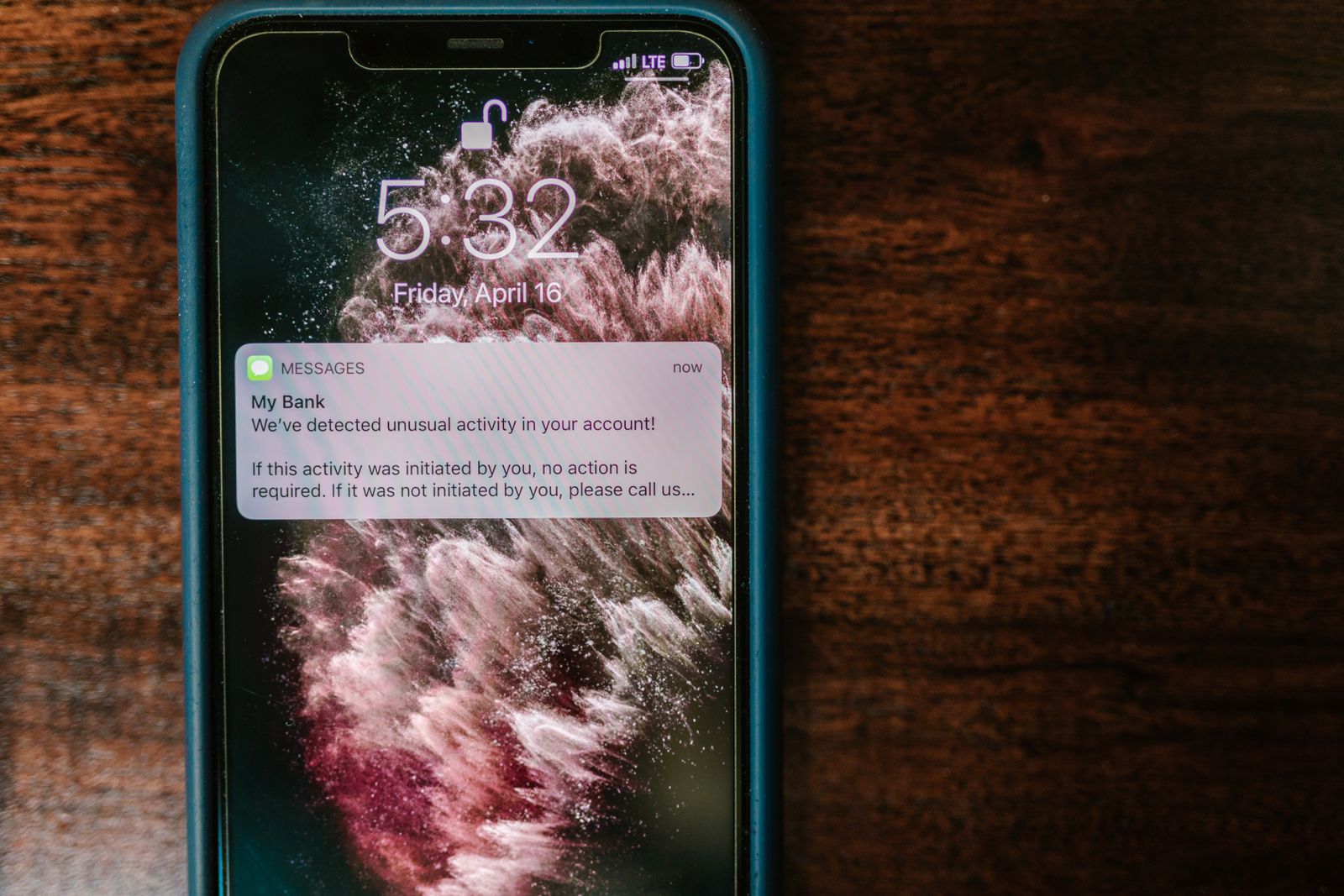
- گوگل یا فیس بک کا بار بار انتباہ دینا کہ اکاؤنٹ میں مشکوک سرگرمی ہوئی ہے
صرف ایک نشانی، مثلاً فون کا سست ہونا، اکثر پرانی بیٹری یا فل اسٹوریج کی وجہ سے بھی ہوتا ہے — اس لیے پہلے تصدیق کریں، گھبراہٹ میں کچھ حذف نہ کریں۔
اگر خراب ایپ کی وجہ سے فون گرم بھی ہو رہا ہے تو وجوہات کی مکمل فہرست فون گرم کیوں ہوتا ہے؟ میں دیکھیں۔
قدم 1: پلے پروٹیکٹ سے مکمل اسکین چلائیں
گوگل کی اپنی سیکیورٹی سروس ہر اینڈرائیڈ فون میں پہلے سے موجود ہوتی ہے اور بالکل مفت ہے۔ اکثر لوگوں کو اس کا پتا ہی نہیں ہوتا۔
- Play Store کھولیں اور اوپر اپنی پروفائل تصویر پر ٹیپ کریں۔
- Play Protect پر جائیں۔
- Scan دبائیں اور اسکین مکمل ہونے دیں۔
اسکین مکمل ہونے پر یہ سروس آپ کو بتائے گی کہ کوئی نقصان دہ ایپ ملی ہے یا نہیں۔ اگر کوئی ایپ مشکوک قرار پائے تو وہیں سے اسے ان انسٹال کرنے کا بٹن ملے گا — فوراً ہٹا دیں۔ اسی صفحے پر یہ بھی یقینی بنائیں کہ “Scan apps with Play Protect” والی ترتیب آن ہو، تاکہ آئندہ ہر نئی ایپ خود بخود چیک ہوتی رہے۔
قدم 2: حال ہی میں انسٹال شدہ ایپس کا جائزہ لیں
خراب ایپ تقریباً ہمیشہ مسئلہ شروع ہونے سے چند دن پہلے انسٹال ہوئی ہوتی ہے۔ ذرا یاد کریں: اشتہار یا سستی کب شروع ہوئی؟ پھر Settings > Apps > See all apps میں جا کر فہرست دیکھیں۔ جو ایپ آپ کو یاد نہیں کہ کب اور کیوں انسٹال کی، خاص طور پر “کلینر”، “بوسٹر”، عجیب نام والی ٹارچ یا وال پیپر ایپس، وہی اصل مشتبہ ہیں۔
ایک آزمائش یہ بھی ہے: ایپ کی تفصیل میں دیکھیں کہ وہ کتنا ڈیٹا اور بیٹری کھا رہی ہے۔ جو ایپ آپ کھولتے ہی نہیں، مگر وہ بیٹری کی فہرست میں اوپر ہے، وہ پس منظر میں کچھ کر رہی ہے — اسے ختم کرنا ہی بہتر ہے۔ یقین نہ ہو تو پہلے اسے ان انسٹال کر کے دو دن فون دیکھیں؛ مسئلہ ختم ہو جائے تو معاملہ صاف ہے۔
قدم 3: سیف موڈ میں چیک کریں
اگر خراب ایپ خود کو ان انسٹال نہیں ہونے دے رہی، یا مسئلہ اتنا بڑھ گیا ہے کہ فون استعمال ہی نہیں ہو رہا، تو سیف موڈ آپ کا دوست ہے۔ سیف موڈ میں صرف فون کی اصل ایپس چلتی ہیں، ڈاؤن لوڈ کی گئی تمام ایپس بند رہتی ہیں۔
زیادہ تر فونز میں طریقہ یہ ہے: پاور بٹن دبائے رکھیں، پھر اسکرین پر Power off کو دیر تک دبائیں، اور Reboot to safe mode کی تصدیق کریں۔ فون دوبارہ چلے گا اور کونے میں “Safe mode” لکھا نظر آئے گا۔ اب اگر اشتہار اور مسائل غائب ہو گئے ہیں تو تصدیق ہو گئی کہ مسئلہ کسی ڈاؤن لوڈ شدہ ایپ کا ہے۔ سیف موڈ میں ہی Settings > Apps سے مشتبہ ایپس ایک ایک کر کے ان انسٹال کر دیں۔ عام حالت میں واپس آنے کے لیے فون کو بس ری سٹارٹ کر دیں۔
قدم 4: ایڈمن اجازت والی ایپس سے ہوشیار رہیں
کچھ خراب ایپس چالاکی سے خود کو “ڈیوائس ایڈمن” بنا لیتی ہیں، پھر عام طریقے سے ان انسٹال ہی نہیں ہوتیں — بٹن بند (گرے) نظر آتا ہے۔ گھبرانے کی بات نہیں، ترتیب الٹ کرنی ہے:
- Settings > Security > Device admin apps (کچھ فونز میں یہ “Other security settings” کے اندر ہوتا ہے) میں جائیں۔
- فہرست میں جو ایپ آپ کی جانی پہچانی نہیں، اس کی ایڈمن اجازت بند کر دیں۔ عام طور پر یہاں صرف Find My Device جیسی سرکاری چیزیں ہونی چاہئیں۔
- اب واپس Settings > Apps میں جا کر وہ ایپ ان انسٹال کریں — اس بار بٹن کام کرے گا۔
اسی طرح Settings > Accessibility میں بھی ایک نظر ڈالیں۔ کوئی نامعلوم ایپ اگر وہاں آن ہے تو بند کر دیں، کیونکہ ایکسیسبلٹی اجازت سے ایپ آپ کی اسکرین اور ٹائپنگ تک دیکھ سکتی ہے۔ یہ اجازت صرف واقعی ضرورت والی ایپس کو دیں۔
قدم 5: براؤزر اور ڈاؤن لوڈز کی صفائی
بار بار کھلنے والی عجیب ویب سائٹس اور جعلی “آپ کا فون وائرس سے متاثر ہے، یہاں کلک کریں” والے پیغامات براؤزر میں محفوظ شدہ خراب سائٹس اور نوٹیفکیشن اجازتوں کا نتیجہ ہوتے ہیں، اصل وائرس نہیں۔ یاد رکھیں: اصل انتباہ کبھی آپ سے فوری کلک یا ادائیگی نہیں مانگتا — یہ پیغامات خود دھوکا ہوتے ہیں۔
کروم میں Settings > Site settings > Notifications میں جا کر نامعلوم سائٹس کی اجازت بند کریں۔ پھر Settings > Privacy and security > Clear browsing data سے کیشے اور سائٹ ڈیٹا صاف کر دیں۔ ساتھ ہی فون کے Downloads فولڈر میں دیکھیں: جو APK فائلز آپ نے انٹرنیٹ سے اتاری تھیں، استعمال کے بعد انہیں حذف کر دیں، کیونکہ یہی فائلیں غلطی سے دوبارہ انسٹال ہو کر مسئلہ واپس لا سکتی ہیں۔
اگر مسئلہ صرف اشتہارات اور پاپ اپس کا ہے تو ان کا الگ حل ہماری اشتہارات بند کرنے والی رہنمائی میں دیا گیا ہے۔
آخری حل: فیکٹری ری سیٹ
اگر اوپر کے تمام قدموں کے بعد بھی مسئلہ برقرار رہے تو آخری اور یقینی حل فیکٹری ری سیٹ ہے، جو فون کو بالکل نئی حالت میں لے جاتا ہے۔ لیکن ترتیب اہم ہے: پہلے اپنی تصاویر، ویڈیوز اور واٹس ایپ کا بیک اپ مکمل کریں، کیونکہ ری سیٹ میں سب کچھ مٹ جاتا ہے۔ ری سیٹ کے بعد ایپس ایک ایک کر کے صرف Play Store سے انسٹال کریں اور پرانا بیک اپ “تمام ایپس سمیت” بحال نہ کریں، ورنہ خراب ایپ واپس آ سکتی ہے۔ اگر ری سیٹ کے بعد بھی مسئلہ رہے تو پھر معاملہ سافٹ ویئر کا نہیں، ہارڈ ویئر یا بیٹری کا ہو سکتا ہے — تب مجاز سروس سینٹر ہی صحیح جگہ ہے۔
آئندہ بچنے کے آسان اصول
- ایپس صرف Google Play Store سے انسٹال کریں؛ واٹس ایپ یا ویب سائٹس سے آئی APK فائلوں سے ہمیشہ بچیں۔
- “نامعلوم ایپس انسٹال کرنے” والی اجازت کسی براؤزر یا فائل مینیجر کو مستقل نہ دیں۔
- جو ایپ بے وجہ اجازتیں مانگے — مثلاً ٹارچ ایپ رابطے (contacts) مانگے — اسے انسٹال ہی نہ کریں۔
- فون کا سافٹ ویئر اور ایپس اپڈیٹ رکھیں؛ زیادہ تر حفاظتی مرمتیں انہی اپڈیٹس میں آتی ہیں۔
- اشتہار والے “وائرس مٹانے” کے پیغامات پر کبھی کلک نہ کریں — یہی اصل جال ہوتا ہے۔
آئندہ ہر ایپ لگانے سے پہلے محفوظ ایپ ڈاؤن لوڈ کی رہنمائی والے اصول اپنائیں تاکہ یہ مسئلہ دوبارہ نہ بنے۔
خلاصہ
پہلے Play Protect سے اسکین کریں، پھر نئی اور نامعلوم ایپس کا جائزہ لے کر مشتبہ کو ہٹائیں، ضرورت پڑے تو سیف موڈ اور ایڈمن اجازت والا طریقہ استعمال کریں، براؤزر کی نوٹیفکیشن اجازتیں بند کریں، اور بچاؤ کو عادت بنا لیں — زیادہ تر مسئلے اسی سے ختم ہو جاتے ہیں۔
اکثر پوچھے جانے والے سوالات
سوال: کیا مجھے الگ سے اینٹی وائرس ایپ خریدنی چاہیے؟
جواب: عام صارف کے لیے نہیں۔ Play Protect، احتیاطی انسٹال اور اپڈیٹس ہی کافی حفاظت دیتے ہیں۔ بازار کی اکثر “فری اینٹی وائرس” ایپس خود اشتہاروں سے بھری ہوتی ہیں۔
سوال: فون میں اشتہار آتے ہیں، کیا یہ یقینی وائرس ہے؟
جواب: زیادہ تر صورتوں میں یہ کسی حال ہی میں انسٹال کی گئی ایپ کی کارستانی ہوتی ہے۔ مسئلہ شروع ہونے سے پہلے آئی ایپس کو ایک ایک کر کے ہٹانے سے اصل مجرم مل جاتا ہے۔
سوال: کیا وائرس میرا واٹس ایپ اور بینک ڈیٹا چرا سکتا ہے؟
جواب: خراب ایپس اگر غلط اجازتیں مل جائیں تو یہ خطرہ واقعی موجود ہوتا ہے۔ اس لیے مشتبہ ایپ ہٹانے کے بعد اہم اکاؤنٹس کے پاس ورڈ بدلنا اور دو مرحلہ تصدیق آن کرنا دانشمندی ہے۔
سوال: ری سیٹ کرنے سے وائرس یقینی ختم ہو جائے گا؟
جواب: فیکٹری ری سیٹ سے تقریباً تمام انفیکشن ختم ہو جاتی ہیں، لیکن یہ پکا خاتمہ نہیں ہوتا۔ ری سیٹ کے بعد صرف صاف بیک اپ بحال کریں اور ایپس صرف Play Store سے انسٹال کریں؛ اگر پرانا بیک اپ یا وہی خراب ایپ دوبارہ آ جائے تو مسئلہ واپس آ سکتا ہے۔
مزید حفاظت کے لیے محفوظ ایپ ڈاؤن لوڈ گائیڈ اور فون گرم ہونے کی وجوہات بھی پڑھیں — احساس ٹپس پر۔

Sharjeel Rana manages Ehsas Tips and writes practical mobile guides in simple language.